דילוג לתוכן הראשי
מדריך 5 דק׳ קריאה

Projects ב-Claude Code - מה זה, איך מקימים ואיך מחלקים משימות

איתי זרם
לימודי AI ואוטומציה No Code בגובה עיניים(עודכן)8 צפיות

במקום לפתוח חמישה סשנים ולהסביר לכל אחד מחדש מה אתם רוצים. מדברים עם Claude אחד שמחלק את העבודה לבד.

אז על מה מדובר?

עד היום היו לנו שני עולמות נפרדים. מצד אחד Projects בצ'אט של Claude: תיקייה שמרכזת שיחות וקבצים. מצד שני Claude Code: פותחים סשן ומסמנים תיקייה ואומרים "תסדר לי את הממשק X". וכל סשן חדש? שוב מסבירים מההתחלה.. 😅

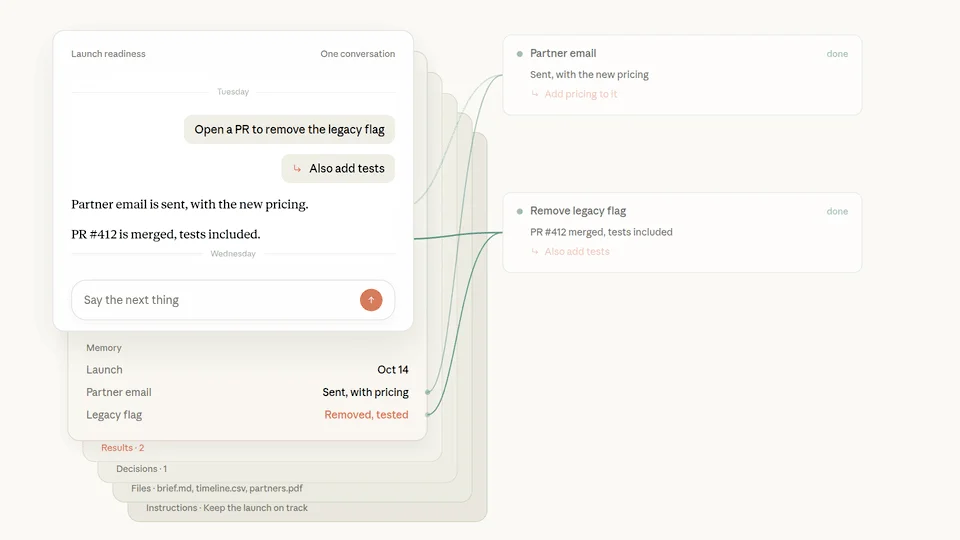
Projects ב-Claude Code מחבר בין השניים. פרויקט הוא בעצם שיחה אחת מתמשכת. אתם זורקים לתוכה משימות ו-Claude מחליט מה לעשות עם כל אחת:

  • שאלה קצרה? עונה לכם במקום
  • משימה אמיתית? פותח לה Thread נפרד (סשן עבודה משלה) שרץ ברקע
  • כמה משימות בהודעה אחת? כל אחת מקבלת Thread משלה

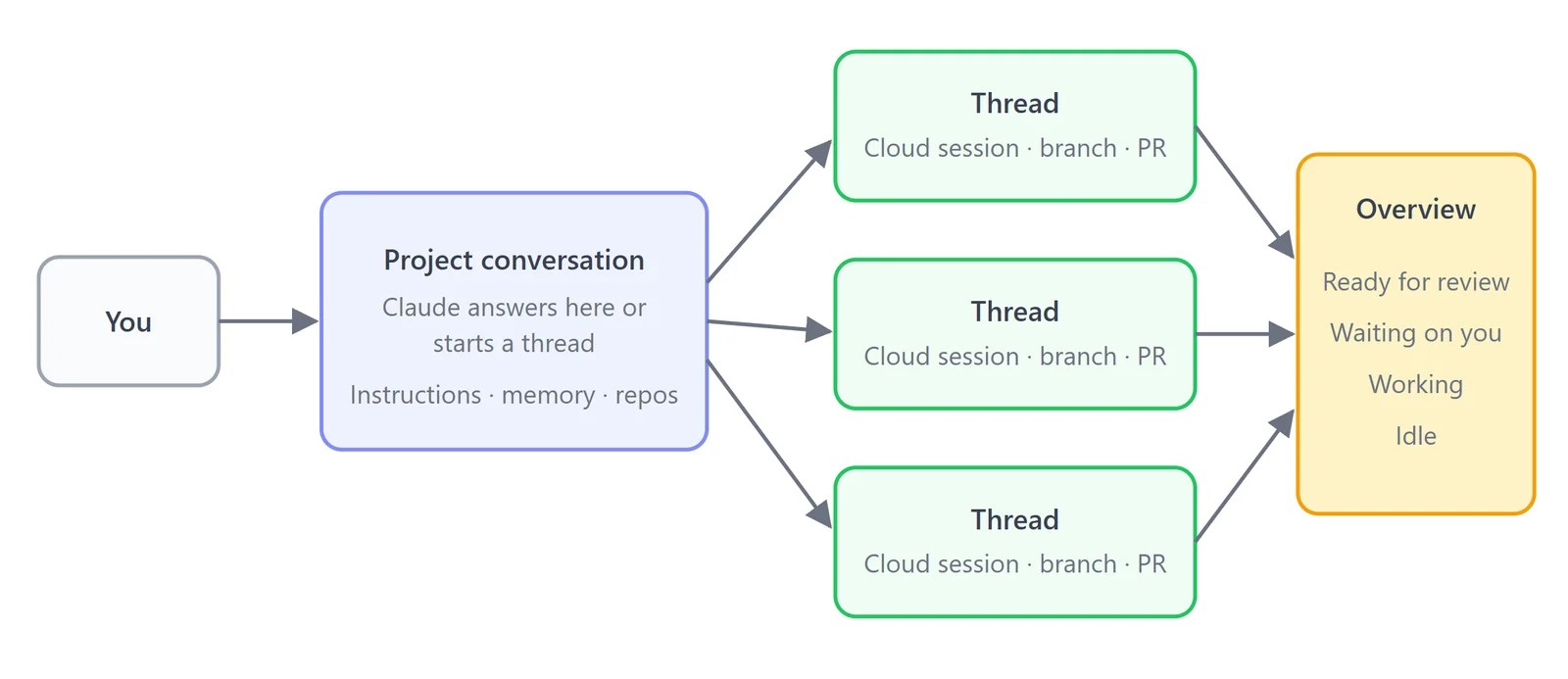
שיחה אחת של פרויקט ו-Threads שעובדים במקביל. מתוך ההכרזה של Anthropic

ההבדל מ-Projects בצ'אט פשוט: שם אין מי שמחלק עבודה. פה יש Coordinator שמנהל את כל ה-Threads ועוקב אחריהם בשבילכם.


לפני שמתחילים: האם זה כבר פתוח אצלכם?

הפיצ'ר נמצא כרגע בבטא ונפתח בהדרגה. מה צריך לדעת:

מנויPro או Max או Ultra (עוד לא ב-Team ו-Enterprise)
איפה עובדיםבאתר claude.ai/code או בלשונית Code באפליקציית Claude Desktop או באפליקציה בנייד
איפה זה לא עובדבטרמינל וב-VS Code

איך בודקים: בסרגל הצד מחפשים Projects. לא רואים? מציצים תחת More. גם שם אין? זה עוד לא הגיע לחשבון שלכם ואפשר להירשם לרשימת ההמתנה (קישור בסוף).


שלב 1: מקימים פרויקט

  1. לוחצים על Projects בסרגל הצד ואז New project
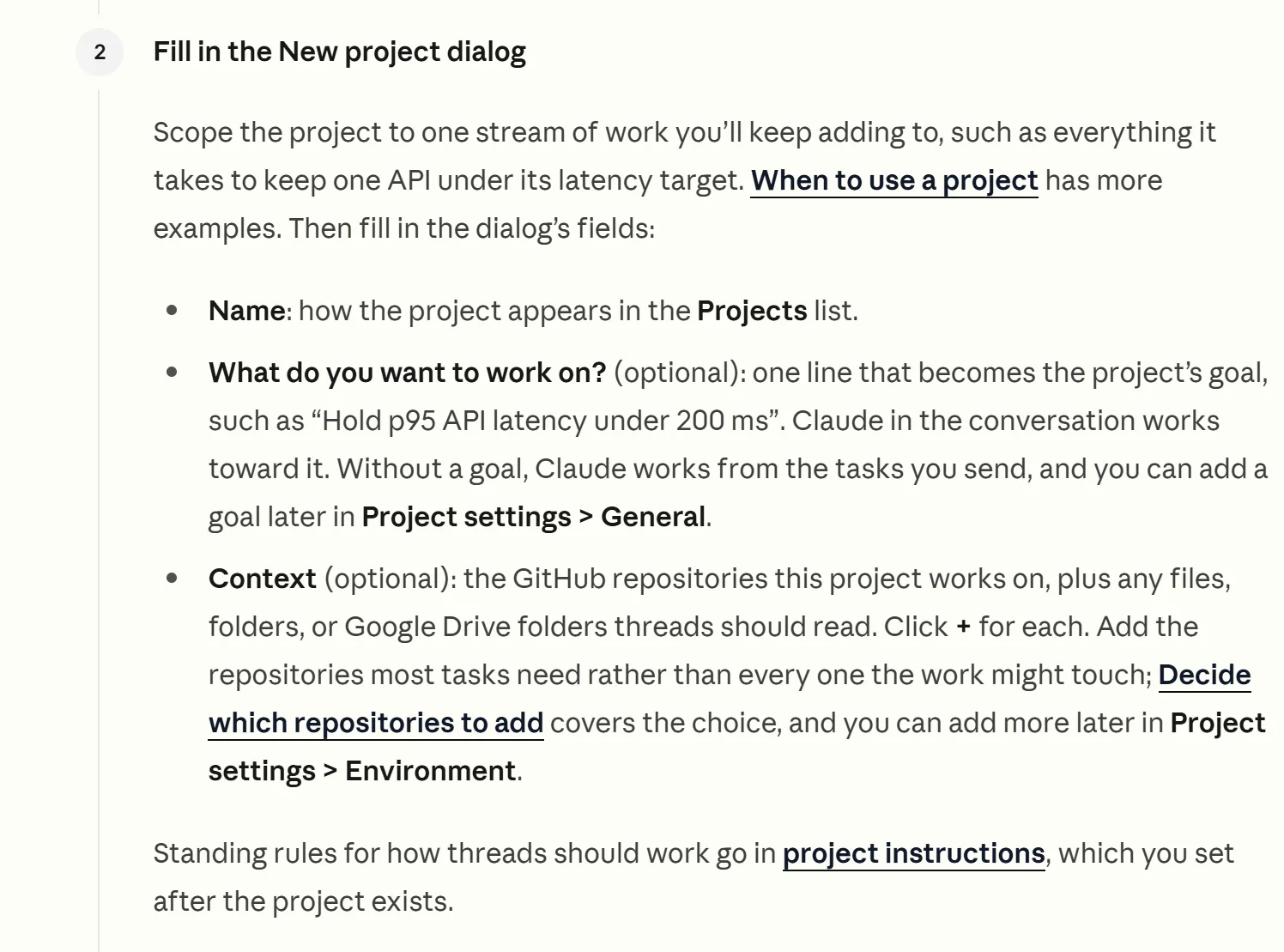
  2. ממלאים שלושה שדות:
שדהמה כותביםחובה?
Nameשם הפרויקט. בסרטון: מערכת ה-CRM שליכן
What do you want to work on?שורה אחת של מטרה. לדוגמה "לשפר את מערכת ה-CRM ולסגור באגים פתוחים"לא
Contextמה ש-Claude צריך להכיר: רפוזיטורי מ-GitHub או קבצים ותיקיות מהמחשב או תיקייה מ-Google Drive. לוחצים + על כל אחדלא

שלושת השדות של חלון New project. מתוך התיעוד הרשמי

  1. לוחצים Create project

טיפ: פרויקט טוב הוא נושא אחד שתמשיכו להאכיל במשימות לאורך זמן. "מערכת ה-CRM" זה פרויקט מעולה. "לתקן באג אחד" זה סתם סשן.

שני דברים שחשוב לדעת על ה-Context

  • רפוזיטורי מ-GitHub: צריך להתקין את Claude GitHub App על הרפוזיטורי (החלון של New project יגיד לכם בדיוק מה חסר ויתן קישור)
  • תיקיות מהמחשב: מה שמעלים זה עותק. שיניתם קובץ אצלכם במחשב? צריך להעלות אותו שוב כדי שהפרויקט יראה את השינוי

שלב 2: Claude מציע לכם משימות

פה הגיע הרגע שהכי הפתיע אותי בסרטון. ברגע שהפרויקט נוצר Claude לא מחכה לכם. הוא הולך להיסטוריה של הסשנים שלכם בענן ומציע איך להתחיל.

בפרויקט הראשון שלכם תקבלו הודעה בשם Setup recommendations עם:

  • רפוזיטורים שכדאי להוסיף
  • משימות קבועות שכדאי לתזמן
  • Threads שהוא יכול להתחיל כבר עכשיו (אצלי: "למפות את מה שקיים במערכת")

מה עושים:

  • כל ההמלצות מסומנות מראש. מכבים את מה שלא רוצים ולוחצים Update setup
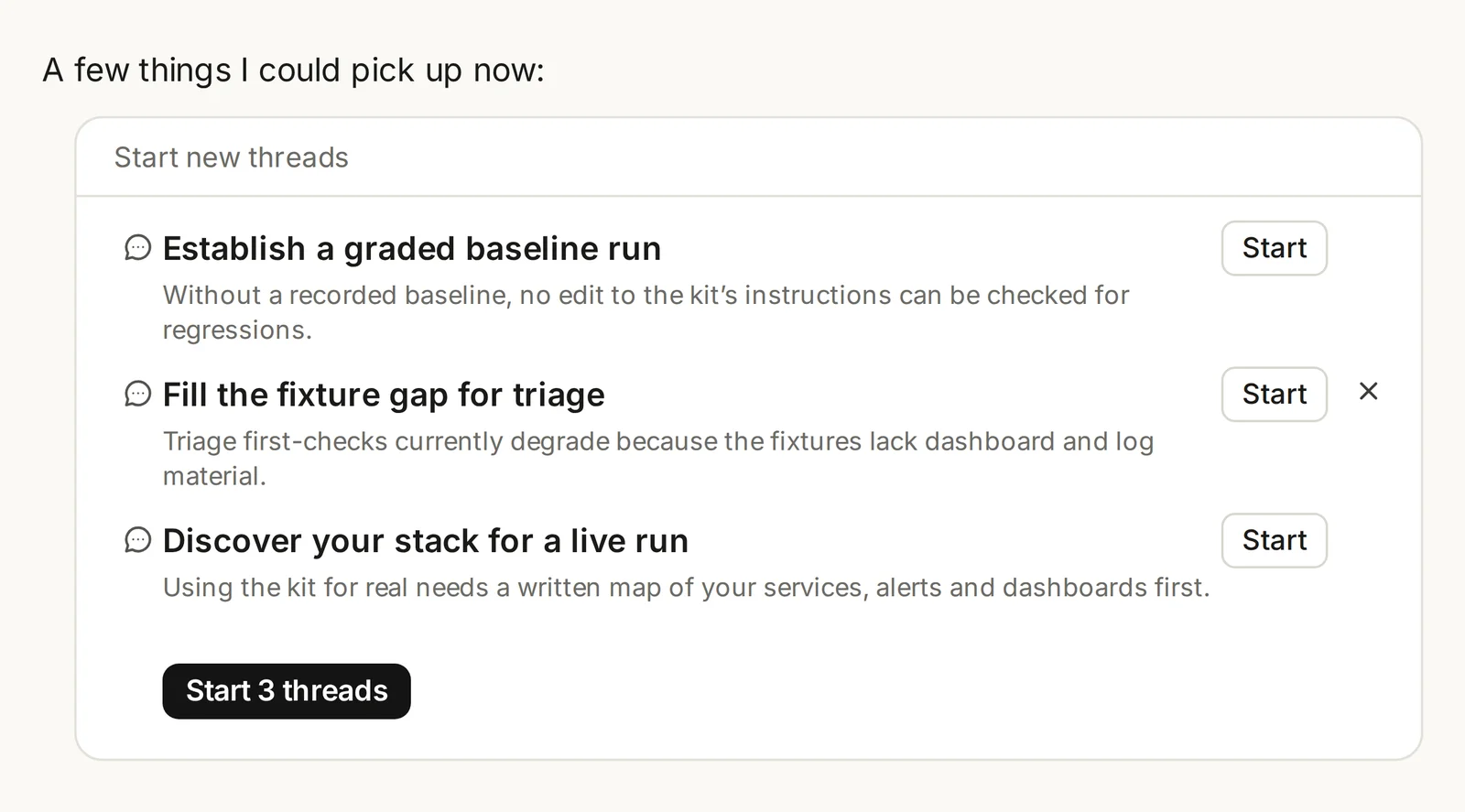
  • רוצים שהוא יתחיל משימה מסוימת? לוחצים על הכפתור שליד ההצעה (בסרטון הוא נקרא On it ובתמונה למטה Start) והיא נפתחת כ-Thread נפרד
  • יש כמה הצעות? יש כפתור שמפעיל את כולן בבת אחת

Claude מציע משימות ואפשר להפעיל כל אחת כ-Thread נפרד. מתוך ההכרזה של Anthropic

ואפשר גם להתעלם מכל זה ופשוט לכתוב לו מה אתם רוצים. גם זה עובד.


שלב 3: Coordinator ו-Threads (מי מחלק ומי עושה)

בגדול יש פה צוות קטן:

  • Coordinator זה המודל הראשי. הוא מקבל את מה שאתם כותבים בשיחה של הפרויקט ומחליט מה הופך ל-Thread ומעביר לכל Thread את המשימה שלו. הוא רואה מה ה-Threads מדווחים בסוף ולא כל צעד שלהם
  • Threads הם העובדים. כל אחד הוא סשן נפרד שרץ בענן על עותק משלו של הקוד ועובד על משימה אחת. כשהוא מסיים הוא מדווח חזרה ל-Coordinator. וכן הם ממשיכים לעבוד גם כשסגרתם את המחשב

אתם כותבים לשיחה של הפרויקט. ה-Coordinator פותח Threads וחלונית Overview מראה מה המצב של כל אחד. מתוך התיעוד הרשמי

בוחרים מודל לכל תפקיד

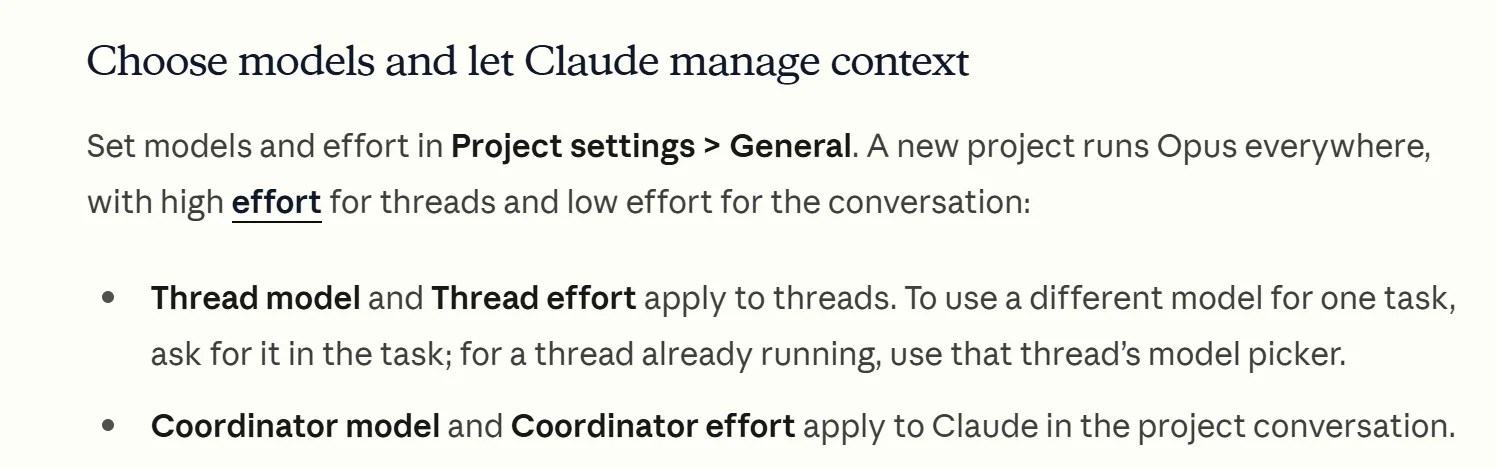
נכנסים ל-Project settings ואז General. יש שם שתי שורות:

הגדרהעל מי היא חלה
Coordinator model + Coordinator effortה-Claude שמדבר איתכם בשיחה הראשית
Thread model + Thread effortכל ה-Threads שעושים את העבודה

בחירת מודל ל-Threads ול-Coordinator ב-Project settings. מתוך התיעוד הרשמי

שימו לב: פרויקט חדש מריץ Opus בכל מקום וה-Threads ב-effort גבוה. זה הכי חזק אבל גם אוכל את המכסה הכי מהר. משימות פשוטות? אפשר לבחור מודל קטן יותר ל-Threads.

רוצים מודל אחר רק למשימה אחת? פשוט כותבים בתוך המשימה "תעשה את זה עם מודל קטן יותר". Thread שכבר רץ? יש לו בורר מודל משלו.

איך מנהלים את ה-Coordinator

אפשר פשוט להגיד לו בשיחה איך לעבוד. כמה דוגמאות מהתיעוד:

"תציע לי Threads ותחכה לאישור שלי לפני שאתה מתחיל"

"תריץ לכל היותר שני Threads במקביל"

"תכתוב עדכונים קצרים יותר"

"תענה לי פה במקום לפתוח Thread"

הוא שומר את זה בזיכרון של הפרויקט. רק שימו לב שזו בקשה ולא חסימה. אם יש כלל שחייב לחול על כל Thread כותבים אותו ב-Project instructions (בהגדרות תחת Memory).

איפה רואים מה קורה

בצד של השיחה יש חלונית Overview שמחלקת את ה-Threads לפי מצב: מי עובד ומי סיים ומי Waiting on you (מחכה לתשובה או לאישור שלכם). כפתור Threads למעלה מקבל נקודה כשמישהו מחכה לכם.


שלב 4: הרשאות לכל Thread

פה נכנס החלק של "מה כל Thread יכול לעשות" שהראיתי בסרטון. שלושה דברים לדעת:

1. רוב הפעולות רצות לבד. Threads עובדים ב-auto mode ולכן רוב הפעולות לא מחכות לאישור.

2. אישור ניתן בתוך ה-Thread עצמו. כש-Thread צריך אישור הוא מחכה בתוך ה-Thread ולא בשיחה הראשית. לכתוב ל-Coordinator "תמשיך" לא יעזור. נכנסים ל-Thread ובוחרים:

  • לאשר רק את הפעולה הזאת
  • או את האפשרות הרחבה שמאשרת את הפעולה לכל המשך ה-Thread

3. Thread שעובד בתיקייה אחת במחשב שלכם. משימה שצריכה משהו שיש רק אצלכם (מסד נתונים מקומי או קבצים שלא רוצים להעלות)? אפשר לבקש שה-Thread הזה ירוץ על המחשב שלכם:

  • באפליקציה נכנסים ל-Settings ואז Code ומדליקים Use this computer from your phone and claude.ai. מוסיפים לרשימה רק את התיקייה שהוא צריך
  • בשיחה של הפרויקט בוחרים Work in a local folder וכותבים את המשימה
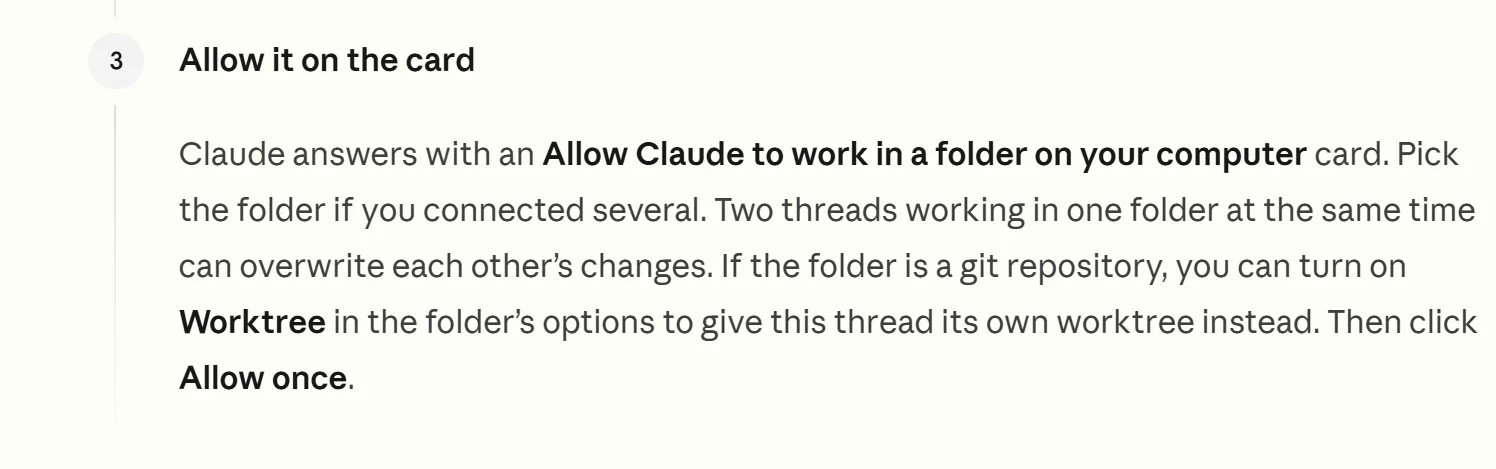
  • קופץ כרטיס Allow Claude to work in a folder on your computer. בוחרים תיקייה ולוחצים Allow once

הכרטיס שמאשר ל-Thread לעבוד בתיקייה אחת במחשב שלכם. מתוך התיעוד הרשמי

ככה ה-Thread עובד בתיקייה הזאת בלבד וכל השאר ממשיכים לרוץ בענן. שימו לב שה-Thread הזה עובד רק כשהמחשב דולק.

טיפ: הכי בטוח לכתוב ב-Project instructions מה דורש את האישור שלכם. לדוגמה: "אל תמזג ואל תמחק כלום בלי לשאול אותי בתוך ה-Thread".


רגע של רצינות: המכסה שלכם

כל Thread הוא סשן מלא. כמה Threads במקביל = המכסה נגמרת הרבה יותר מהר. במיוחד במנוי Pro.

אז:

  • בהתחלה בקשו מ-Claude להציע Threads ולחכות לאישור שלכם
  • שלחו משימה קטנה אחת ובדקו איך היא חוזרת לפני שזורקים עליו עשר
  • ב-Project settings ואז Usage רואים בדיוק כמה כל Thread שרף

בקיצור

  1. Projects בסרגל הצד ואז New project
  2. שם + מטרה + Context (רפוזיטורי או תיקיות)
  3. מקבלים הצעות מהסשנים הקודמים ומפעילים את מה שרוצים כ-Thread
  4. בוחרים מודל ל-Coordinator ול-Threads ב-Project settings
  5. מאשרים הרשאות בתוך כל Thread ונותנים לו תיקייה אחת כשצריך

ובאמת החוויה פה פשוט מדהימה. עד היום אני הייתי ה-Coordinator. פותח סשנים ומעתיק הקשר מאחד לשני ובודק מי סיים. עכשיו אני כותב מה אני רוצה ל-CRM והולך לעשות קפה. נשאר רק לגלות מה עושים עם כל הזמן הזה..


קישורים:
תגובות

לקריאה מהירה: Projects ב-Claude Code - מה זה, איך מקימים ואיך מחלקים משימות

תוכן הפוסט

במקום לפתוח חמישה סשנים ולהסביר לכל אחד מחדש מה אתם רוצים. מדברים עם Claude אחד שמחלק את העבודה לבד.

אז על מה מדובר?

עד היום היו לנו שני עולמות נפרדים. מצד אחד Projects בצ'אט של Claude: תיקייה שמרכזת שיחות וקבצים. מצד שני Claude Code: פותחים סשן ומסמנים תיקייה ואומרים "תסדר לי את הממשק X". וכל סשן חדש? שוב מסבירים מההתחלה.. 😅

Projects ב-Claude Code מחבר בין השניים. פרויקט הוא בעצם שיחה אחת מתמשכת. אתם זורקים לתוכה משימות ו-Claude מחליט מה לעשות עם כל אחת:

  • שאלה קצרה? עונה לכם במקום
  • משימה אמיתית? פותח לה Thread נפרד (סשן עבודה משלה) שרץ ברקע
  • כמה משימות בהודעה אחת? כל אחת מקבלת Thread משלה

שיחה אחת של פרויקט ו-Threads שעובדים במקביל. מתוך ההכרזה של Anthropic

ההבדל מ-Projects בצ'אט פשוט: שם אין מי שמחלק עבודה. פה יש Coordinator שמנהל את כל ה-Threads ועוקב אחריהם בשבילכם.


לפני שמתחילים: האם זה כבר פתוח אצלכם?

הפיצ'ר נמצא כרגע בבטא ונפתח בהדרגה. מה צריך לדעת:

מנויPro או Max או Ultra (עוד לא ב-Team ו-Enterprise)
איפה עובדיםבאתר claude.ai/code או בלשונית Code באפליקציית Claude Desktop או באפליקציה בנייד
איפה זה לא עובדבטרמינל וב-VS Code

איך בודקים: בסרגל הצד מחפשים Projects. לא רואים? מציצים תחת More. גם שם אין? זה עוד לא הגיע לחשבון שלכם ואפשר להירשם לרשימת ההמתנה (קישור בסוף).


שלב 1: מקימים פרויקט

  1. לוחצים על Projects בסרגל הצד ואז New project
  2. ממלאים שלושה שדות:
שדהמה כותביםחובה?
Nameשם הפרויקט. בסרטון: מערכת ה-CRM שליכן
What do you want to work on?שורה אחת של מטרה. לדוגמה "לשפר את מערכת ה-CRM ולסגור באגים פתוחים"לא
Contextמה ש-Claude צריך להכיר: רפוזיטורי מ-GitHub או קבצים ותיקיות מהמחשב או תיקייה מ-Google Drive. לוחצים + על כל אחדלא

שלושת השדות של חלון New project. מתוך התיעוד הרשמי

  1. לוחצים Create project

טיפ: פרויקט טוב הוא נושא אחד שתמשיכו להאכיל במשימות לאורך זמן. "מערכת ה-CRM" זה פרויקט מעולה. "לתקן באג אחד" זה סתם סשן.

שני דברים שחשוב לדעת על ה-Context

  • רפוזיטורי מ-GitHub: צריך להתקין את Claude GitHub App על הרפוזיטורי (החלון של New project יגיד לכם בדיוק מה חסר ויתן קישור)
  • תיקיות מהמחשב: מה שמעלים זה עותק. שיניתם קובץ אצלכם במחשב? צריך להעלות אותו שוב כדי שהפרויקט יראה את השינוי

שלב 2: Claude מציע לכם משימות

פה הגיע הרגע שהכי הפתיע אותי בסרטון. ברגע שהפרויקט נוצר Claude לא מחכה לכם. הוא הולך להיסטוריה של הסשנים שלכם בענן ומציע איך להתחיל.

בפרויקט הראשון שלכם תקבלו הודעה בשם Setup recommendations עם:

  • רפוזיטורים שכדאי להוסיף
  • משימות קבועות שכדאי לתזמן
  • Threads שהוא יכול להתחיל כבר עכשיו (אצלי: "למפות את מה שקיים במערכת")

מה עושים:

  • כל ההמלצות מסומנות מראש. מכבים את מה שלא רוצים ולוחצים Update setup
  • רוצים שהוא יתחיל משימה מסוימת? לוחצים על הכפתור שליד ההצעה (בסרטון הוא נקרא On it ובתמונה למטה Start) והיא נפתחת כ-Thread נפרד
  • יש כמה הצעות? יש כפתור שמפעיל את כולן בבת אחת

Claude מציע משימות ואפשר להפעיל כל אחת כ-Thread נפרד. מתוך ההכרזה של Anthropic

ואפשר גם להתעלם מכל זה ופשוט לכתוב לו מה אתם רוצים. גם זה עובד.


שלב 3: Coordinator ו-Threads (מי מחלק ומי עושה)

בגדול יש פה צוות קטן:

  • Coordinator זה המודל הראשי. הוא מקבל את מה שאתם כותבים בשיחה של הפרויקט ומחליט מה הופך ל-Thread ומעביר לכל Thread את המשימה שלו. הוא רואה מה ה-Threads מדווחים בסוף ולא כל צעד שלהם
  • Threads הם העובדים. כל אחד הוא סשן נפרד שרץ בענן על עותק משלו של הקוד ועובד על משימה אחת. כשהוא מסיים הוא מדווח חזרה ל-Coordinator. וכן הם ממשיכים לעבוד גם כשסגרתם את המחשב

אתם כותבים לשיחה של הפרויקט. ה-Coordinator פותח Threads וחלונית Overview מראה מה המצב של כל אחד. מתוך התיעוד הרשמי

בוחרים מודל לכל תפקיד

נכנסים ל-Project settings ואז General. יש שם שתי שורות:

הגדרהעל מי היא חלה
Coordinator model + Coordinator effortה-Claude שמדבר איתכם בשיחה הראשית
Thread model + Thread effortכל ה-Threads שעושים את העבודה

בחירת מודל ל-Threads ול-Coordinator ב-Project settings. מתוך התיעוד הרשמי

שימו לב: פרויקט חדש מריץ Opus בכל מקום וה-Threads ב-effort גבוה. זה הכי חזק אבל גם אוכל את המכסה הכי מהר. משימות פשוטות? אפשר לבחור מודל קטן יותר ל-Threads.

רוצים מודל אחר רק למשימה אחת? פשוט כותבים בתוך המשימה "תעשה את זה עם מודל קטן יותר". Thread שכבר רץ? יש לו בורר מודל משלו.

איך מנהלים את ה-Coordinator

אפשר פשוט להגיד לו בשיחה איך לעבוד. כמה דוגמאות מהתיעוד:

"תציע לי Threads ותחכה לאישור שלי לפני שאתה מתחיל"

"תריץ לכל היותר שני Threads במקביל"

"תכתוב עדכונים קצרים יותר"

"תענה לי פה במקום לפתוח Thread"

הוא שומר את זה בזיכרון של הפרויקט. רק שימו לב שזו בקשה ולא חסימה. אם יש כלל שחייב לחול על כל Thread כותבים אותו ב-Project instructions (בהגדרות תחת Memory).

איפה רואים מה קורה

בצד של השיחה יש חלונית Overview שמחלקת את ה-Threads לפי מצב: מי עובד ומי סיים ומי Waiting on you (מחכה לתשובה או לאישור שלכם). כפתור Threads למעלה מקבל נקודה כשמישהו מחכה לכם.


שלב 4: הרשאות לכל Thread

פה נכנס החלק של "מה כל Thread יכול לעשות" שהראיתי בסרטון. שלושה דברים לדעת:

1. רוב הפעולות רצות לבד. Threads עובדים ב-auto mode ולכן רוב הפעולות לא מחכות לאישור.

2. אישור ניתן בתוך ה-Thread עצמו. כש-Thread צריך אישור הוא מחכה בתוך ה-Thread ולא בשיחה הראשית. לכתוב ל-Coordinator "תמשיך" לא יעזור. נכנסים ל-Thread ובוחרים:

  • לאשר רק את הפעולה הזאת
  • או את האפשרות הרחבה שמאשרת את הפעולה לכל המשך ה-Thread

3. Thread שעובד בתיקייה אחת במחשב שלכם. משימה שצריכה משהו שיש רק אצלכם (מסד נתונים מקומי או קבצים שלא רוצים להעלות)? אפשר לבקש שה-Thread הזה ירוץ על המחשב שלכם:

  • באפליקציה נכנסים ל-Settings ואז Code ומדליקים Use this computer from your phone and claude.ai. מוסיפים לרשימה רק את התיקייה שהוא צריך
  • בשיחה של הפרויקט בוחרים Work in a local folder וכותבים את המשימה
  • קופץ כרטיס Allow Claude to work in a folder on your computer. בוחרים תיקייה ולוחצים Allow once

הכרטיס שמאשר ל-Thread לעבוד בתיקייה אחת במחשב שלכם. מתוך התיעוד הרשמי

ככה ה-Thread עובד בתיקייה הזאת בלבד וכל השאר ממשיכים לרוץ בענן. שימו לב שה-Thread הזה עובד רק כשהמחשב דולק.

טיפ: הכי בטוח לכתוב ב-Project instructions מה דורש את האישור שלכם. לדוגמה: "אל תמזג ואל תמחק כלום בלי לשאול אותי בתוך ה-Thread".


רגע של רצינות: המכסה שלכם

כל Thread הוא סשן מלא. כמה Threads במקביל = המכסה נגמרת הרבה יותר מהר. במיוחד במנוי Pro.

אז:

  • בהתחלה בקשו מ-Claude להציע Threads ולחכות לאישור שלכם
  • שלחו משימה קטנה אחת ובדקו איך היא חוזרת לפני שזורקים עליו עשר
  • ב-Project settings ואז Usage רואים בדיוק כמה כל Thread שרף

בקיצור

  1. Projects בסרגל הצד ואז New project
  2. שם + מטרה + Context (רפוזיטורי או תיקיות)
  3. מקבלים הצעות מהסשנים הקודמים ומפעילים את מה שרוצים כ-Thread
  4. בוחרים מודל ל-Coordinator ול-Threads ב-Project settings
  5. מאשרים הרשאות בתוך כל Thread ונותנים לו תיקייה אחת כשצריך

ובאמת החוויה פה פשוט מדהימה. עד היום אני הייתי ה-Coordinator. פותח סשנים ומעתיק הקשר מאחד לשני ובודק מי סיים. עכשיו אני כותב מה אני רוצה ל-CRM והולך לעשות קפה. נשאר רק לגלות מה עושים עם כל הזמן הזה..


קישורים:
נכתב על ידי איתי זרם